Esta web utiliza cookies, puedes ver nuestra Aviso sobre política de cookies Si continuas navegando estás aceptándola
Política de cookies +

jueves, 14 de marzo de 2024

Error 0x851A001A con SQL Server en Windows 11

Como siempre estoy publicando otro problema con el que he tropezado, y gracias a Dios y en base a persistencia pude dar solucion al fallo. Esta vez es para instalar SqlServer en plataformas actuales como Win11.

Hay mas de 1 problema para instalar Sql Server en Windows 11, la prueba que hice fue con SqlServer 2022, SqlServer 2019, SqlServer 2017, los problemas van desde el bloqueo del servicio sql, el inicio manual del servicio y bloqueos en regedit o en los pipes deshabilitados por defecto.

Definitivamente dejó de ser sencillo instalar SqlServer a partir de Windows 11. Aquí les comparto con fotos y pasos la solución para instalar bien el gestor de base de datos de Microsoft.

PROCEDIMIENTO:

Este paso se debe cumplir antes de instalar Sql server, si tienes instalado el motor de la base de sql, o el management studio, hay que desinstalar todo para empezar de cero la instalación de SQL ya que este fix debe hacerse antes de instalar.

En modo administrador hay ue acceder al regedit, y luego entrar a la key:

Equipo\HKEY_LOCAL_MACHINE\SYSTEM\CurrentControlSet\Services\stornvme\Parameters\Device


Escoger la carpeta Device y en el menú "Edicion", vamos al submenu Nuevo y luego seleccionamos Valor de cadena múltiple. 

Al archivo ue se crea debemos nombralo como: ForcedPhysicalSectorSizeInBytes.

Doble clic en el nuevo valor y escribimos como nuevo valor, lo siguiente: * 4095

A pesar ue pueda botar un error de dato en blanco lo guardan, aceptamos, cerramos y reiniciamos el equipo.

Y luego de esto instalar el Sql Server.

OTRA OPCION

Utilizar el símbolo del sistema (CMD) para solucionarlo:

Deben ejecutarse los siguientes comandos, debe hacerse uno a uno.

REG ADD "HKLM\SYSTEM\CurrentControlSet\Services\stornvme\Parameters\Device» /v «ForcedPhysicalSectorSizeInBytes" /t REG_MULTI_SZ /d "* 4095" /f

Una vez introducido, presionamos ENTER.

Ahora, colocamos el siguiente comando para confirmar que se ejecutó correctamente el comando anterior:

REG QUERY "HKLM\SYSTEM\CurrentControlSet\Services\stornvme\Parameters\Device" /v "ForcedPhysicalSectorSizeInBytes"

Con estos comandos ya tendríamos activado el valor correcto. Reiniciamos y tratamos de instalar SQL Server

Una vez instalado Sql server puede generar ms problemas de conexión, pero si es un tema de conexión que se arregla iniciando el servidor en la configuración de forma manual como en la imagen.

Dentro de sql server configuration manager se pasa a habilitar en Client Protocols o network dependiendo de la versión de sql en Named Pipes se habilita esta opción y las que estén deshabilitadas o en disabled.


miércoles, 10 de enero de 2024

Error al ejecutar aplicaciones que utilzan archivos .OCX "TABCTL32.OCX file missing"

Este error comúnmente se muestra cuando al usuario cuando una aplicación es lanzaba y es incapaz de encontrar el archivo tabctl32.ocx u otros con extensión ocx, o encuentra que este archivo no esta registrado o esta denegado el acceso al archivo mismo, la mayoría del tiempo esto ocurre por falta de registro del archivo tabctl.ocx.

A continuación se coloca una serie de pasos que ayudaran a registrar estos archivos en la computadora, estos deberán ejecutarse en una línea de comandos con permisos como administrador.

 
Paso 1: Abrir la linea de comandos como administrador: 
  1. Click en Inicio, escriba cmd en la caja de busqueda del menu de inicio, click derecho en cmd y en las opciones desplegadas click en Run as Administrator.
  2. Click en Permitir o Continuar en el prompt de Control de Cuentas de Accseo que muestra al iniciar
 Ahora deberia tener una linea de comandos lista con privilegios de Administrador lista para trabajar.
 
Paso 2: Ejecutar un proceso de re-registro del archivo tabctl32.ocx ejecutando las instrucciones a continuación una después de la otra: 
  • cd\
  • cd %systemroot%\syswow64
  • regsvr32 /u tabctl32.ocx
  • regsvr32 tabctl32.ocx
  • exit
Una vez que concluye el proceso de registro del archivo la línea de comandos debe ser cerrada, a continuación debe reiniciar la computadora y verifique si el mensaje de error desaparece o continúa apareciendo. Lo que puede ocurrir con probabilidad es que falte un grupo de archivos adicional a tabctl32.ocx en cuyo caso lo que deberá hacer es repetir los pasos indicados anteriormente con los archivos que le indique que faltan.


Si continua con el error, se le sugiere que contacte al vendedor de software para notificar del error que esta recibiendo para recibir soporte, ya que puede que el archivo que esta necesitando deba proveérselo el y este faltando en el paquete de instalación. Por ultimo será el mejor punto de consulta si ya se le presento el problema podrá darle soporte sobre el fallo que esta recibiendo, esta publicación es una forma rápida de arreglar su problema simplemente.


Fuente de referencia:

 https://answers.microsoft.com/en-us/windows/forum/all/tabctl32ocx-file-missing/1d615fca-1414-4d79-8951-5d6353ed3105

viernes, 15 de octubre de 2021

Errores de zoom 104101 a 104118

Problema con zoom para poder conectarse a una sala de reunion, el codigo que salia era el 104101.

Los errores 104101 a 104118 indican que su dispositivo no pudo conectarse a los servidores de Zoom. Las causas de estos errores son múltiples. Quizás su antivirus o firewall esté bloqueando la conexión. O tiene problemas de conexión a la red.

Sin más preámbulos, veamos cómo corregir los errores de zoom 104101, 104102, 104103, 104104, 104105, 104106, 104110, 104111, 104112, 104113, 104114, 104115, 104116, 104117 y 104118. Recuerde, aunque esto puede parecer un larga lista de errores diferentes, todos comparten la misma causa raíz.

Solucion:

Primero:

En primer lugar, asegúrese de que su módem / enrutador esté funcionando correctamente. Si no lo ha desenchufado en mucho tiempo, continúe y desenchufe el cable de alimentación. Además, verifique si hay otros dispositivos que puedan estar interfiriendo con su enrutador y elimínelos de esa área. Si está utilizando un modelo más antiguo de enrutador, tal vez sea el momento de actualizarlo.

Por otro lado, si tiene problemas de ancho de banda, cambie a una conexión por cable. Si eso no es posible, vaya a la configuración de su enrutador y encienda otro canal Wi-Fi. Asegúrese de no estar en una zona muerta de Wi-Fi. No olvide desconectar todos los demás dispositivos mediante la conexión.

Segundo:

Su firewall o antivirus puede estar impidiendo que su ordenador se conecte a los servidores de Zoom. La forma más rápida de verificar es simplemente deshabilitar su firewall y protección contra virus. Verifique si su error de Zoom persiste.

Si desaparece, es una indicación bastante clara de que su antivirus / firewall fue el culpable. Intente incluir Zoom en la lista blanca en la configuración de su antivirus y firewall.

Tercero:

Primero cambiar de navegador, si esta utilizando Chrome o Firefox, pruebe con la otra opcion, tome en cuenta que tambien hay opciones como Opera, Microsoft Edge.

Descargar Chrome

Descargar Firefox

Descargar Opera

Descargar Edge

Cuarto:

Con el otro navegador debe descargar el complemento de Zoom para ir a las reuniones, copie el enlace de su reunion y siga los pasos. Si ya tiene instalado el complemento o el programa en el equipo, deberá desinstalarlo para volver a instalar, ya que si el problema no es el navegador, puede ser la instancia instalada de Zoom.

Descargar Zoom

Quinto:

Hay un tema que a veces no prestamos atencion y aunque es pequeño puede tambien generarnos este error es la hora del sistema, ya que al momento de intentar conectar con el servidor de Zoom, hay un trabajo de sincronizacion de equipos, si tenemos mal configurada nuestra hora y fecha, sera rechazada por Zoom y no podremos iniciar. Deberan tener la fecha y hora correctamente configurada.

Sexto:

En algunos casos aunque hay internet en el equipo, no tienen internet en el navegador, esto se puede deber a un problema la configurar el servidor proxy en caso que lo hayan tenido configurado o que lo tengan mal configurado, en cuyo caso deberan corregirlo o quitar la opcion de que trabajan con proxy.


Si está utilizando Windows Defender:

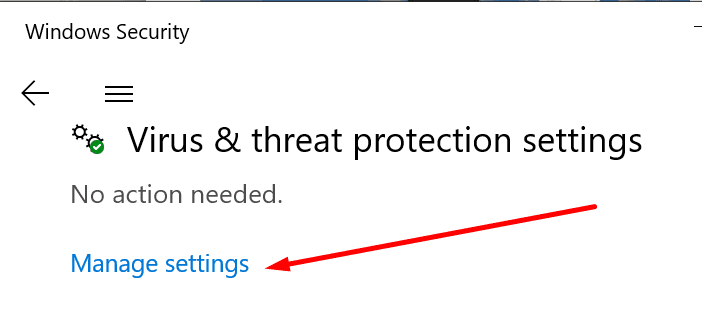
  1. Navegar a ajustesActualización y seguridadSeguridad de WindowsProtección contra virus y amenazas.
    Protección contra virus y amenazas de Windows para la gestión de la configuración
  2. Luego seleccione Administrar configuraciones y desplácese hacia abajo hasta Exclusiones.
  3. Para seleccionar Agregar o quitar exclusionesAgregar una exclusión.
    agregar eliminar exclusiones de seguridad de Windows
  4. Seleccione Zoom y guarde sus cambios.

Si está utilizando Firewall de Windows:

  1. Inicie el panel de control, escriba “cortafuegos“Y seleccione Firewall de Windows Defender.
  2. Así que ve a Permitir una aplicación o función a través del Firewall de Windows Defender.
    Permitir una aplicación o función a través del Firewall de Windows Defender
  3. Haga clic en Cambiar ajustes y desplácese hacia abajo hasta Zoom. Aplicar los cambios.


lista blanca zoom firewall de windows

Si está utilizando un antivirus o firewall diferente, vaya a la página de soporte oficial de su software para obtener más instrucciones.

Septimo:

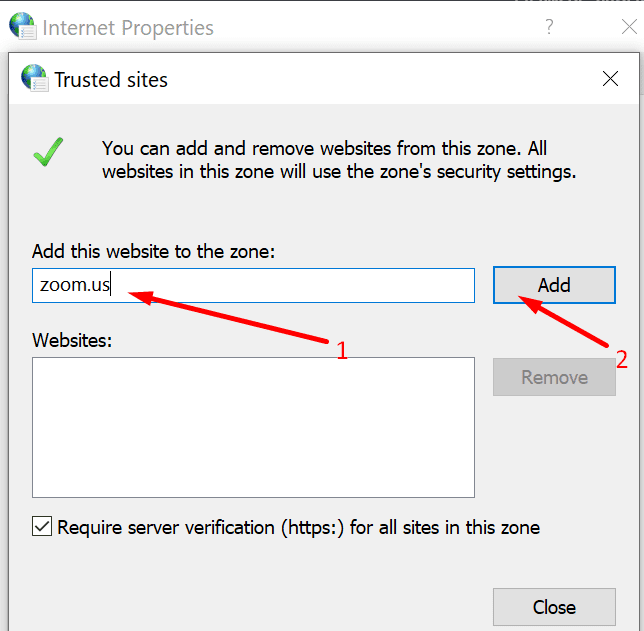
Marcar Zoom como un sitio web confiable y seguro en la configuración de Internet puede resolver el problema.

  1. Ir Opciones de Internet (tipo ‘Opciones de Internet“En la barra de búsqueda de Windows).
  2. Selecciona el La seguridad pestaña y haga clic en sitios de confianza.
  3. Luego presione el botón Sitios botón.
  4. Debajo Agregar este sitio web a la zona, digitar zoom.us y aplicar los cambios.


agregar zoom.us a sitios confiables

Hablando de Opciones de Internet, intente configurar la configuración del proxy para la detección automática. Ir Opciones de Internet → haga clic en el archivo Conexiones pestaña → Configuración de LAN → Detectar automáticamente la configuración de red.


¿Que es LSZH? - La caracteristica del par trenzado UTP cat 5e - 6 - 6a - 7

Una característica propia del par trenzado de las categorías 5, 5e, 6, 6a y 7, es la LSZH que cuida la emisión de humo toxico en caso de exponerse a calor o fuego, y este cuidado de la emisión gases es peligrosa para el ser humano.

La sigla impresa en la cubierta exterior de estos cables indica que el material que lo compone es de baja emisión de humos (Low Smoke) y sin halógenos (Zero Halogen). Estas características son sumamente importantes para la salud y la seguridad de las personas que se desempeñan en el lugar en caso de que sucediera un incendio.

El principal factor de riesgo en estos casos son las emisiones de gases; no sólo por la toxicidad, sino también por la reducción de la visibilidad en las instalaciones al momento de enfrentar una evacuación.


Los cables LSZH son altamente resistentes a las llamas: su principal componente es el polipropileno (PP), un compuesto termoplástico cuyo punto de fusión es 173°; y son cables sujetos a estrictas normativas de calidad. Además, si son expuestos al impacto del agua –algo frecuente en caso de tener que combatir un incendio- sus gases no se descomponen en forma tóxica, como sucede con las cubiertas que son de PVC. También por estos diferenciales suelen ser sustancialmente más caros aunque tratándose de seguridad, algunos costos pasan a segundo plano.


Con frecuencia, las empresas contemplan esta característica para sus cableados eléctricos, incluso para sus instalaciones de oficina utilizan materiales ignífugos como: paneles de pared y falso techo, cortinados, etc., sobre todo donde hay mayor densidad de personal. Sin embargo, la característica LSZH no siempre se tiene en cuenta al momento de pensar los cables UTP que se utilizan en el cableado estructurado de redes convergentes (Datos/ Telefonía/ Acceso/ Alarma/ CCTV). Una falla que puede echar por la borda las buenas decisiones preventivas que se hayan tomado en otras áreas de la compañía.


jueves, 30 de septiembre de 2021

Fin del plazo: Estos son los celulares se quedarán sin acceso a internet desde hoy (computadoras - consolas)


Un certificado digital que es de uso obligatorio a nivel mundial entra en vigencia
hoy afectando a todo tipo de equipos, conozca qué modelos tendrán problemas. 

Fuente: Unitel bolivia

Let's Encrypt, uno de los mayores proveedores HTTPS (protocolo seguro de transferencias de hipertexto), dejará de usar desde este jueves 30 de septiembre el certificado raíz que aplicaba en los dispositivos más antiguos con acceso a internet. Lo que afectará el acceso de millones de dispositivos a la red.


Los celulares que serán afectados son algunos de los que corren con antiguas versiones del sistema operativo Android y iOS. Varias referencias se quedarán sin acceso a Internet y sin poder usar algunas de las aplicaciones o plataformas más conocidas como YouTube.

En el caso de Android el vencimiento del certificado afectará a las versiones Android 2.3.6 Gingerbread o inferior. Aquí también están incluidas las tablets.

¿Qué dispositivos se verán afectados?

La realidad es que probablemente el dispositivo desde el que estás leyendo esta noticia no tendrá ningún problema, tampoco será un inconveniente para muchos de los gadgets en tu casa.

Los dispositivos afectados serán todas las Mac con versiones de macOS de 2016 o anteriores, macOS 10.12.0 o inferior, y los iPhone e iPad con iOS 9 o inferior, los equipos Windows con Windows XP Service Pack 3, junto con usuarios que dependen de OpenSSL 1.0.2 o anterior, dispositivos Android con la versión 7.0 o anterior. 

Las consolas con problemas serán PS3, Nintendo 3DS y PS4 con firmware 5.0 o inferior.


SOLUCION

Se debe actualizar el sistema operativo de los celular, principalmente los mas antiguos, esto ya que en muchos casos es automático pues los celulares están configurados para que al encontrar una señal wifi se deben actualizar si están con una versión pasada.

En caso de ser antiguos, deben ir a la opción de Configuración ó Perfiles ó Ajustes cuyo icono principalmente es una rueda de engranaje.


Luego deben ir a escoger actualizar sistema, en la opción de Acerca del Teléfono y finalmente a Actualizar con esto esperar que actualice el sistema, y repetir esta acción hasta que deje de indicarle que hay actualizaciones disponibles y estará fuera de riesgo de quedarse sin internet.

En el caso de las computadoras, solo afectara a los equipos con Windows XP, o previos, y en caso de que exista el problema deberá actualizar ingresando a los certificados y actualizandolos como en la imagen:


El problema reside en equipos que no se puede actualizar, principalmente en los primeros teléfonos, o primeras televisores smart, donde no existe la opción de actualizar. En tanto los equipos esten actualizados, aunque sean antiguos, no tendran problemas para seguir teniendo internet y con acceso a servicios o paginas que si vayan a controlar que solo los usuarios con certificados vigentes puedan conectarse a ellos.


Mas detalles en el video:

www.facebook.com/watch/?v=3902039256562385

miércoles, 28 de julio de 2021

Requisitos mínimos de Windows 11 y especificaciones de hardware para instalarlo

Microsoft comparte todos los detalles del nuevo Windows 11, que más allá del rediseño y de la ejecución de aplicaciones Android ha sorprendido a todos, porque se han cumplido las expectativas que había desde la filtración que existió, respecto a los requisitos de Windows 11 para ejecutarse en el hardware disponible.

Windows 11 da un gran salto exigiendo contar con 64 GB o más de almacenamiento, contar con 4 GB de RAM, y soportar TPM 2.0, que es una característica con la que no cuentan muchos equipos más que capaces para mover el sistema TPM Que es esto.


  •     El disco del sistema debe ser de 64 GB o más.
  •     El PC debe soportar TPM 2.0.
  •     El PC debe soportar Secure Boot.
  •     Debe haber al menos 4 GB de RAM.

Muchos procesadores permiten, desde hace años, activar TPM desde la BIOS. En uno de nuestros equipos, con un Ryzen 2700X, hemos logrado activar TPM sin contar con TPM 2.0 en la placa. En el caso de Intel, hace falta buscar Intel PTT y en el caso de AMD, AMD PSP fTPM.

También nos comentan que Microsoft ha añadido más tarde requisitos duros, en los cueles se habla de TPM 1.2 como la mínima versión exigida. En cuanto a generación de CPU también está habiendo polémica, pues en documentos en la web, Microsoft habla de que Windows 11 es solamente compatible con procesadores Intel a partir de la octava generación, y de AMD de Ryzen 2000 hacia arriba. Según Tom Warren, también se trata de requisitos blandos, y el sistema se podrá instalar en procesadores anteriores, pero dará un aviso de que podría haber problemas de compatibilidad.

Qué es el TPM, el componente que exige tenerlo para poder instalar Windows 11

Parte de los nuevos requisitos de Windows 11 para las computadoras es tener TPM, Pero...... ¿Que es esta característica y a que se refiere?


La nueva versión del sistema operativo Windows 11 llegará a partir de Navidad en todos los ordenadores compatibles. Sin embargo, para poder instalar Windows 11 es necesario contar con TPM.  Pero ..... ¿Que rayos es TPM?

TPM significa Trusted Plataform Module y se trata de un pequeño chip instalado en la placa base de tu ordenador.


Su función es, almacenar claves de cifrado de Windows y así proteger tus archivos más sensibles, es también capaz de guardar datos biométricos de inicio de sesión y mejorar la navegación segura con SSL.

Al final, el chip TPM mejora la privacidad de tu ordenador y es un requisito imprescindible para poder usar Windows 11. 

Pero entonces,surge un problema se trata de un chip que viene desactivado de fábrica —y debes activarlo de manera manual— y no todos los equipos tienen. 

Desde 2016, Microsoft empezó a pedir a todos los fabricantes que incluyeran ese chip, pero el gran problema es que no todos los ordenadores tienen el chip TPM y es fundamental para instalar Windows 11. 

Por último, es una función que depende de Secure Boot, por lo que si tienes el programa inhabilitado tu ordenador no podrá activar el TPM y será como si no lo tuvieras.

Se debe abrir el menú de inicio y escribir tpm.msc. 

Puede aparecer el mensaje No se encuentra TPM compatible o que aparezca información sobre TPM.


Si sale el primer aviso, tu ordenador no tiene chip TPM y no podrás actualizar a Windows 11. ¿Soluciones? O bien instalarlo de forma manual en la placa base o la opción drástica: cambiar de ordenador. 

Si te aparece información sobre TPM, significa que tu equipo sí que podrás instalar el nuevo Windows 11. Recuerda, es un chip que viene desactivado por defecto así que simplemente pulsa sobre la opción Preparar TPM de la columna derecha para que se active y ya puedas instalar Windows 11 cuando llegue la oportunidad. 


sábado, 24 de abril de 2021

¿Que es un DevOp?

 DevOps es uno de los términos más mencionados en el actual entorno de IT. Normalmente asociado a estrategias de transformación digital, y a metodologías como Continuous Delivery o desarrollo ágil en programacion o desarrollo de software.

Se tiende a mezclar lo que es DevOps con los requisitos necesarios o beneficios obtenidos al implementar DevOps. Sin querer ser excesivamente fanáticos acerca de un término cuyas líneas de contorno aún no han acabado de asentarse del todo, intentaremos dar una luz sobre el concepto.


Según WikiPedia:

    "DevOps es un acrónimo inglés de development (desarrollo) y operations (operaciones), que se refiere a una metodología de desarrollo de software que se centra en la comunicación, colaboración e integración entre desarrolladores de software y los profesionales de sistemas en las tecnologías de la información (IT)". DevOps es una respuesta a la interdependencia del desarrollo de software y las operaciones IT. Su objetivo es ayudar a una organización a producir productos y servicios software más rápidamente, de mejor calidad y a un coste menor. Las empresas con entregas (releases) muy frecuentes podrían requerir conocimientos de DevOps. Flickr desarrolló un sistema DevOps para cumplir un requisito de negocio de diez despliegues diarios. A este tipo de sistemas se les conoce como despliegue continuo (continuous deployment) o entrega continua (continuous delivery), y suelen estar asociados a metodologías lean startup. Grupos de trabajo, asociaciones profesionales y blogs usan el término desde 2009.

A veces puede parecer que aun quedan dudas, o conceptos que se solapan entre sí, en un resumen podemos concluir:

   DevOps es una metodología para crear software.

    DevOps se basa en integrar entre desarrolladores de software y sysadmins.

    DevOps permite fabricar software rápidamente, con mayor calidad, menor coste.

¿Es DevOps una cultura?

DevOps no es en sí una cultura, pero requiere de un fuerte cambio cultural y organizativo para su implementación. Ccambio cultural hacia la colaboración, la comunicación, y como último término la completa integración entre antiguas áreas de desarrollo y sistemas.

El cambio cultural es tan complicado de conseguir, que son muchos los que lo identifican directamente con DevOps, se remarca: DevOps es una metodología de desarrollo de software, y cambio de cultura, no es en sí ...... una forma de desarrollar software.

¿Es DevOps una nueva raza de hombres orquesta?

Otro error común es confundir DevOps con modelos que algunas startups se ven abocadas a adoptar en sus inicios, en los que todos los miembros del equipo técnico saben de desarrollo, de sistemas, de tuning de rendimiento, de bases de datos... y hasta de cablear la oficina, comprar portátiles y hasta configurar el móvil de la gente de negocio. 

Ese modelo puede funcionar durante un tiempo, pero no escala. DevOps no consiste en aumentar la responsabilidad de los desarrolladores haciendo que lleven varias gorras (en particular dos, la de desarrollo y la de sistemas), sino en sustituir esas dos gorras por una sola: una nueva gorra DevOps.

Muchas veces una imagen vale mas que mil palabras o que una explicación y varios conceptos como en este caso, la imagen que esta a continuación, esta extraída de un blog llamado nubity, y puede aclarar algunos conceptos o ideas.


¿Es DevOps una profesión?

Según Rob Steward, vicepresidente de desarrollo de producto de Progress Software, “una buena práctica de DevOps liberará a los desarrolladores para que se centren en hacer lo que mejor saben hacer: escribir software. DevOps elimina el trabajo y las preocupaciones de la puesta en producción del software una vez que está escrito”.

Si esto es así, ¿qué es un ingeniero DevOps? ¿No hemos quedado en que DevOps permite que un desarrollador sólo desarrolle? ¿Entonces por qué se buscan en el mercado –y cada vez con mayor demanda- perfiles con habilidades específicas para montar equipos DevOps?

La respuesta es sencilla: para un desarrollador pasar a un modelo DevOps resulta inmediato, mientras que un ingeniero de sistemas necesita nuevas habilidades. Estas habilidades, según una investigación de Puppet Labs, son, por este orden: scripting, don de gentes, reingeniería de procesos, y en último lugar experiencia con herramientas específicas. Un perfil que no es fácil de encontrar.

Así que no, DevOps no es una profesión, y estrictamente no existen ni perfiles DevOps ni ingenieros DevOps, sino “ingenieros de sistemas con capacidades específicas para integrarse en equipos DevOps”.


DevOps: un modelo de desarrollo de productos digitales

Como conclusión, quedémonos con una definición simple de DevOps con la que todos podamos estar de acuerdo: DevOps es una metodología de desarrollo software basada en la integración entre desarrolladores y administradores de sistemas, que permite que los desarrolladores puedan enfocarse sólo en desarrollar y puedan desplegar su código en segundos. 

¿Que es un sysadmin?

 Un Sysadmin o su traducción al español «Administrador de Sistemas y/o Servidores», suele ser un experimentado Profesional IT todo en uno, cuyo actividad es el día a día, lleno de una gran cantidad de  actividades programadas o no, las cuales debemos llevar a cabo de forma ingeniosa para ayudar a resolver cualquier otra incidencia informática de último momento y garantizar el correcto funcionamiento, la disponibilidad de la informacion y de los equipos en una compañia.


Para llegar a ser un buen Administrador de Sistemas y Servidores, es decir, un Sysadmin con todas la de la ley, es indispensable desarrollar y adquirir ciertas aptitudes y actitudes, que les permitan realizar eficiente y eficazmente su trabajo.


Un Sysadmin suele ser el responsable de garantizar el correcto funcionamiento de toda plataforma tecnológica e informática de donde trabaja, trabajando incansablemente para ejecutar las necesarias actividades (implementaciones, actualizaciones o cambios) y mantener la operatividad del negocio. Muchas veces con acciones que suelen afectar el trabajo de otros, lo que suele ocasionar muchas veces que lleguen a ser personas poco gratas por parte de trabajadores del área administrativa u operativa de bajo nivel en sus organizaciones.

Un administrador de sistemas o SysAdmin es un elemento fundamental en cualquier compañía en la que se utilice equipo tecnológico. El rol se encarga de que tanto hardware como software, funcionen de manera óptima. 

Su obligación es garantizar que los elementos uptime o tiempo de actividad, rendimiento de las herramientas, su uso y la seguridad, converjan de la manera más efectiva para que los procesos realizados a través de los equipos sean óptimos. 

Pero a pesar de cualquier cosa, ser un Sysadmin es un trabajo, una profesión, una pasión muy desafiante y gratificante, que suele desarrollarse en medio de un ambiente muy competitivo, que implica que él mismo se esfuerce por ser un personal  integral, multi-funcional y multi-disciplinario.

También realiza actividades de planificación acerca del número de elementos o cantidad de herramientas tecnológicas que son necesarias para que la compañía funcione de manera óptima.

Ser un Sysadmin es de mucha importancia tanto en lo personal como en lo profesional, ya que es una posición de gran peso dentro del ámbito de la Informática en las Organizaciones, tanto que tienen su propio día tienen, el «Día del Sysadmin» que internacionalmente suele celebrarse los 29 de julio de cada año.


Funciones y Deberes de un Sysadmin

En pocas palabras, las mismas pueden resumirse en las siguientes sobre un Sistema(s), Servidor(es) o Plataforma:

    Implementar nuevos o remover obsoletos.

    Realizar respaldos.

    Monitorizar el rendimiento.

    Administrar los cambios de configuración.

    Operar las Aplicaciones y los Sistemas Operativos.

    Gestionar las cuentas de usuarios.

    Vigilar la seguridad informática.

    Afrontar los fallos y las caídas.

    Atender los requerimientos de los usuarios.

    Reportar a los niveles directos responsables de la Organización.

    Documentar las actividades informáticas del Sistema y la Plataforma.

Conocimientos generales y extras

Aunque la tendencia actual, se dirige hacia el creciente uso de las Tecnologías en la Nube (Cloud Computing), está no elimina o amenaza el trabajo de los Sysadmin, sino que al contrario cambia sustancialmente la forma en la que los Sysadmin suele administrar los Sistemas, Servidores y Plataformas a cargo.

Y esto más que todo se debe porque por lo general un buen Sysadmin suele ser también o hacer funciones de un Administrador de:

    Bases de Datos

    Seguridad Informática

    Redes

    Sistemas Operativos (Privativos o Libres)

Los buenos Sysadmin suelen tener conocimientos básicos de programación o lógica de programación. Suelen comprender muy bien el comportamiento del algún dispositivo de interconexión de redes o telecomunicaciones y software relacionado con el fin de implementar y solucionar problemas. Suelen ser buenos en varios lenguajes de programación utilizados para las secuencias de comandos o la automatización de tareas rutinarias como Shell, AWK, Perl, Python, entre otros.

Visión del Trabajo

Un Sysadmin ya experimentado debe procurar afrontar los incidentes informáticos de manera tal de diagnosticarlos rápida y correctamente, detectar el problema (causa) y repararlo a la brevedad posible. Y algo muy fundamental para ahorrar tiempo y esfuerzos innecesarios: Automatizar todo lo que se pueda.

Pero para ser más específicos un Sysadmin debe:

    Automatizar lo más que se pueda, dominando lo mejor posible los lenguajes y comandos de scripting para lograr convertir frecuentes y tediosas labores en tareas automatizadas.

    Evitar pérdidas de información manteniendo copias de seguridad de todo lo esencial y vital, procurando que las mismas estén en varios medios a la vez, y si es posible ubicaciones diferentes

    Tener un plan de recuperación ante los desastres informáticos que puedan presentarse y así lograr una recuperación rápida y volver en la medida de lo posible a la normalidad.

    Procurar que la plataforma de trabajo se constituya en una arquitectura homogénea que permita la redundancia y facilite la clonación de los sistemas y servidores de forma eficaz y eficiente.

    Velar por que la plataforma de trabajo cuente con los suficientes recursos de CPU, RAM y Disco duro que le permitan a la organización crecer con naturalidad.

    Ser proactivo, no reactivo, es decir, deben anticiparse a los problemas y al crecimiento de la organización.

    Dominar eficientemente el teclado, sus combinaciones de teclas, los atajos de teclado para todas sus aplicaciones favoritas.

    Dominar eficientemente la línea de comandos de su respectivo Sistema Operativo.

    Documentar todo lo que sea necesario, dejando bitácoras, manuales, guías y tutoriales disponibles, para que en su ausencia las actividades pueda continuar o y los problemas ser corregidos

    Y entre otras cosas debe saber Admitir sus errores y fallas, Aprender de sus errores propios y ajenos, Investigar, aprender y aplicar lo aprendido.


lunes, 31 de agosto de 2020

HITO PARA BOLIVIA, nuestra propia fibra optica submarina se inaugura.

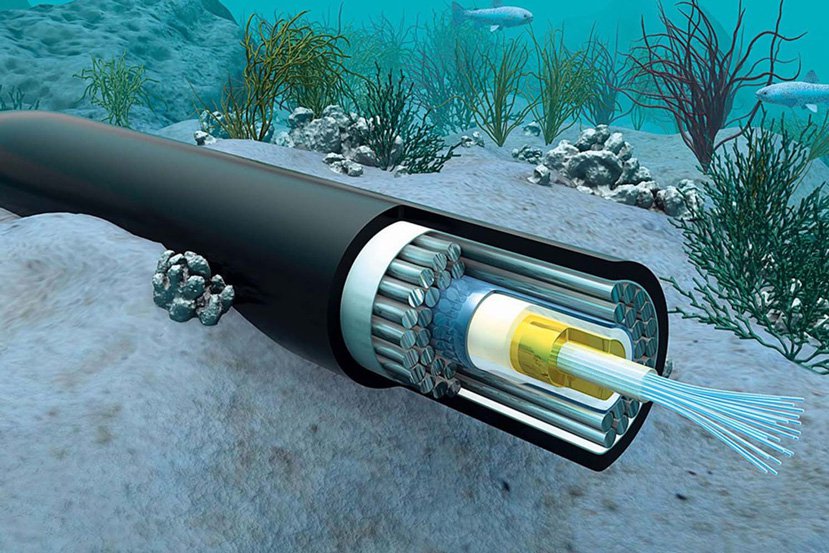
Este jueves 3 de septiembre, Bolivia inaugurará su propia fibra óptica submarina, dejará de tomar el servicio a Chile o Perú. 

Este es el mapa actual de las redes que tiene el mundo para acceder a internet.


https://vidamax.files.wordpress.com/2011/05/mapa-de-fibra-optica-02.jpg

El Ministro de Obras Públicas aseguró que, con el tendido de la fibra óptica submarina, Bolivia aumentará las velocidades de acceso al internet y los costos sufrirán cambios que beneficiarán a los usuarios.

Para que Bolivia pueda llegar con fibra óptica al Pacífico, la Empresa Nacional de Telecomunicaciones (Entel) creó una propia filial en Perú, explicó.

La fibra óptica boliviana sale por Desaguadero, pasa por Ilo y llega a hasta Lurín, en Perú, desde donde se conectará con la red de las grandes transnacionales, como Google y Facebook, entre otros.


El ambicioso proyecto para impulsar la tecnología del internet en Bolivia se gestó en noviembre de 2016 en el marco de la segunda versión del Gabinete Binacional Bolivia - Peru.

En junio pasado, el gerente general de la Empresa Nacional de Telecomunicaciones (Entel), Eddy Luis Franco, advirtió que Bolivia trabajaba arduamente para tener su propia conexión de fibra óptica hacia el Pacífico hasta agosto y así mejorar la velocidad del internet en el país.

Para esto la boliviana ENTEL creo su sucursal en Peru para atender y llevar adelante este ambicioso proyecto.

La rotura de un cable de fibra óptica está causando problemas en los  servidores de Google Cloud